Domain spinnkult.de kaufen?
Wir ziehen mit dem Projekt
spinnkult.de um.
Sind Sie am Kauf der Domain
spinnkult.de interessiert?
domain@kv-gmbh.de · 0541-91531010
Domain spinnkult.de kaufen?
Warum liest der Philips Portable CD Player keine CDs mehr?
Es gibt mehrere mögliche Gründe, warum der Philips Portable CD Player keine CDs mehr liest. Es könnte sein, dass die Linse des CD-Laufwerks verschmutzt oder beschädigt ist und daher keine Daten von der CD lesen kann. Es ist auch möglich, dass die CD selbst beschädigt oder verkratzt ist, was dazu führt, dass der Player sie nicht lesen kann. Schließlich könnte es ein Problem mit der Elektronik des Players geben, das verhindert, dass er die CDs korrekt erkennt und abspielt. **
Ist der portable CD-Spieler defekt?
Es ist schwierig, diese Frage ohne weitere Informationen zu beantworten. Es könnte sein, dass der CD-Spieler defekt ist, aber es könnten auch andere Gründe für das Problem vorliegen, wie zum Beispiel eine leere Batterie oder ein Problem mit der CD selbst. Es wäre ratsam, den CD-Spieler genauer zu überprüfen oder ihn von einem Fachmann überprüfen zu lassen, um die genaue Ursache des Problems festzustellen. **


Ähnliche Suchbegriffe für Frozen-Portable-CD-player
Top-Angebote
Produkte zum Begriff Frozen-Portable-CD-player:
-
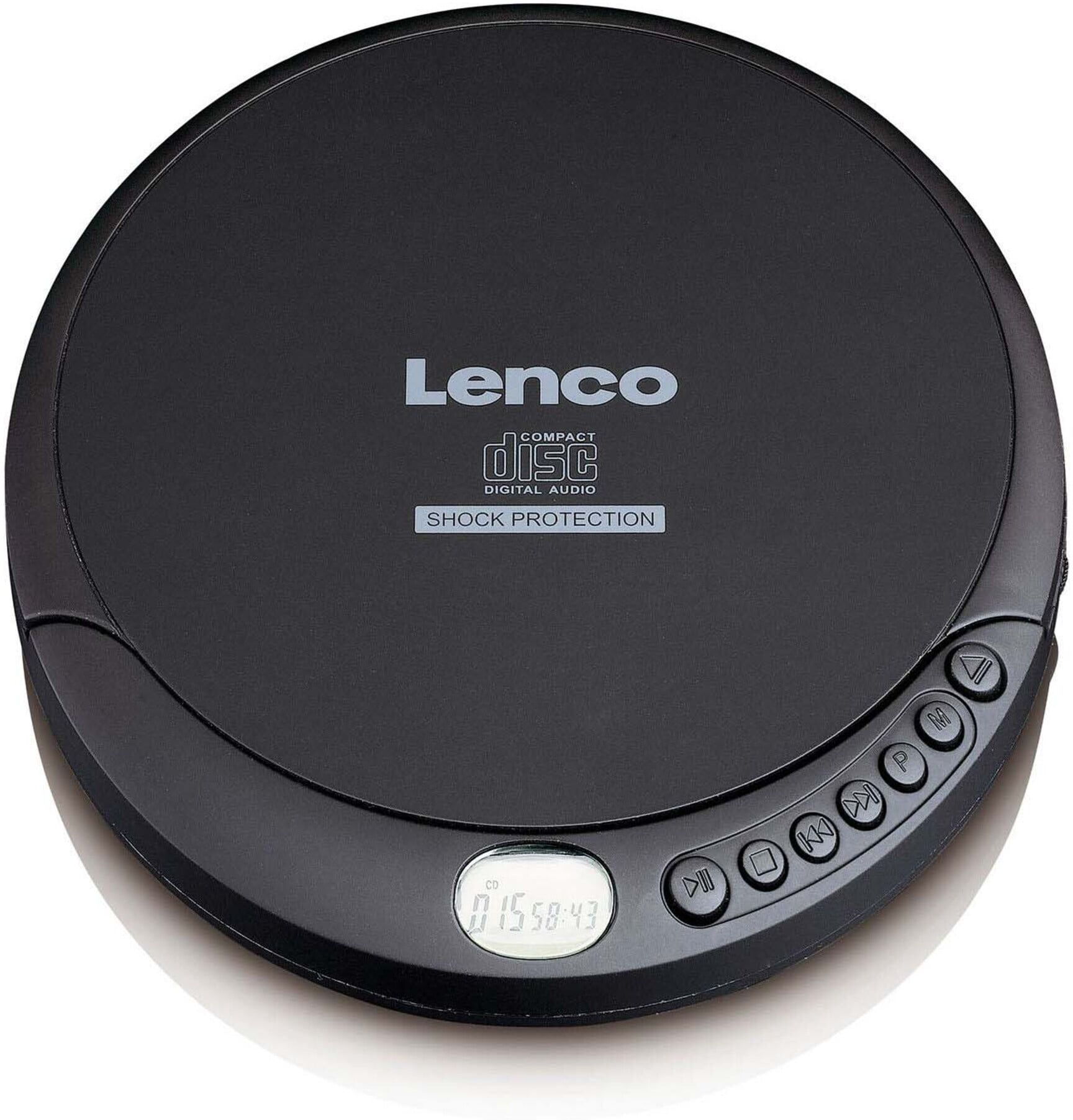
Lenco CD-Player CD-200BK portable schwarz)Einleitung Der Lenco CD-Player CD-200BK ist ein tragbares Abspielgerät in Schwarz, das sich ideal für den mobilen Musikgenuss eignet. Eigenschaften • Portabler CD-Player mit kompakter Bauform \n• Unterstützt CD, CD-R/RW und CD-MP3 Formate \n• Hörbuchfunktion mit Resumefunktion für unterbrechungsfreies Hören \n• Anti-Shock-Schutz: 120 Sekunden bei CD-MP3, 45 Sekunden bei normaler CD-Wiedergabe \n• LCD-Display zur einfachen Bedienung \n• Wiedergabefunktionen: Wiederholung, Zufallswiedergabe, Titelprogrammierung \n• Ladefunktion für wiederaufladbare Akkus integriert \n• Betrieb wahlweise über Netzadapter oder Batterien (2x AA) \n• Anschlüsse für Netzadapter und Kopfhörer vorhanden \n• Inklusive Stereo-Kopfhörer und Mikro-USB-Ladekabel Anwendung • Musikhören unterwegs und zu Hause \n• Einsatz in Freizeit und Alltag \n• Nutzung mit handelsüblichen Audio-CDs \n• Ideal für portable Audiowiedergabe Lieferumfang • 1 x LENCO CD-Player CD-200BK \n• 1 x Stereo-Kopfhörer \n• 1 x Mikro-USB-Ladekabel (CD-200)56,99 €*Versand: 5,95 €Sichere Weiterleitung zum Anbieter
-
Lenco CD-Player Hörbuchfunktion portable CD-201SI)Einleitung Der Lenco CD-Player Hörbuchfunktion portable CD-201SI ist ein mobiler CD-Player, der sich ideal zum Abspielen von Hörbüchern und Musik eignet. Eigenschaften • Unterstützt CD, CD-R/RW und CD-MP3 Formate \n• Integrierte Hörbuchfunktion mit Resume-Funktion \n• Wiedergabefunktionen: Wiederholung, Zufallswiedergabe, Titelprogrammierung \n• Anschluss für Netzadapter und Kopfhörer \n• Kompakte und portable Bauweise Lieferumfang • 1 x CD-Player (CD-201SI)55,49 €*Versand: 5,95 €Sichere Weiterleitung zum Anbieter



-
Erkennt der Windows Media Player die CD falsch?
Es ist möglich, dass der Windows Media Player die CD falsch erkennt, insbesondere wenn die CD nicht korrekt oder unvollständig getaggt ist. In solchen Fällen kann der Media Player falsche Informationen wie den Künstlernamen, den Albumtitel oder die Trackliste anzeigen. Es kann hilfreich sein, eine andere Software zu verwenden, um die CD zu rippen oder die Metadaten manuell zu bearbeiten. **
-
Wie kopiere ich eine CD mit Windows Media Player?
Um eine CD mit dem Windows Media Player zu kopieren, musst du zuerst sicherstellen, dass du ein CD-Laufwerk hast, das sowohl CDs lesen als auch brennen kann. Öffne dann den Windows Media Player und lege die zu kopierende CD ein. Klicke auf die Registerkarte "Brennen" und wähle die Option "CD kopieren". Wähle die gewünschten Einstellungen aus und klicke auf "Starten", um den Kopiervorgang zu beginnen. Nach Abschluss des Vorgangs kannst du die kopierte CD auswerfen und verwenden. **
-
Wie brenne ich eine CD mit Windows Media Player?
Um eine CD mit Windows Media Player zu brennen, musst du zuerst sicherstellen, dass ein CD-R oder CD-RW Laufwerk an deinen Computer angeschlossen ist. Öffne dann den Windows Media Player und klicke auf die Registerkarte "Brennen". Ziehe die Musikdateien, die du auf die CD brennen möchtest, in das Brennfenster des Media Players. Klicke anschließend auf "Startbrennen" und wähle die gewünschten Brenneinstellungen aus. Sobald der Brennvorgang abgeschlossen ist, kannst du die CD auswerfen und sie in einem CD-Player abspielen. **
-
Wie kopiere ich eine CD im Windows Media Player?
Um eine CD im Windows Media Player zu kopieren, musst du zuerst sicherstellen, dass die Option zum Rippen von CDs aktiviert ist. Gehe dazu in die Einstellungen des Media Players und wähle die Option zum Rippen von CDs aus. Lege dann die CD ein, die du kopieren möchtest, und klicke auf die Schaltfläche "Rippen starten". Der Windows Media Player wird die Titel der CD erkennen und sie automatisch auf deinen Computer kopieren. Du kannst auch das Format und die Qualität der kopierten Dateien anpassen, bevor du mit dem Kopiervorgang beginnst. **

Warum brennt der Windows Media Player die CD nicht?
Es gibt mehrere mögliche Gründe, warum der Windows Media Player die CD nicht brennt. Es könnte sein, dass das CD-Laufwerk nicht richtig funktioniert oder dass die CD-Rohlinge nicht kompatibel sind. Es ist auch möglich, dass die Einstellungen im Windows Media Player nicht korrekt konfiguriert sind. Es ist ratsam, diese möglichen Ursachen zu überprüfen und gegebenenfalls das CD-Laufwerk zu überprüfen oder andere Brennsoftware auszuprobieren. **
Warum erkennt der Windows Media Player meine CD nicht?
Es gibt verschiedene mögliche Gründe dafür, warum der Windows Media Player Ihre CD nicht erkennt. Es könnte sein, dass die CD beschädigt oder verschmutzt ist, was zu Lesefehlern führen kann. Es ist auch möglich, dass der Windows Media Player nicht richtig konfiguriert ist oder dass ein Treiberproblem vorliegt. Es könnte auch sein, dass der Windows Media Player nicht mit dem CD-Format kompatibel ist. **
Top-Angebote
Produkte zum Begriff Frozen-Portable-CD-player:
-
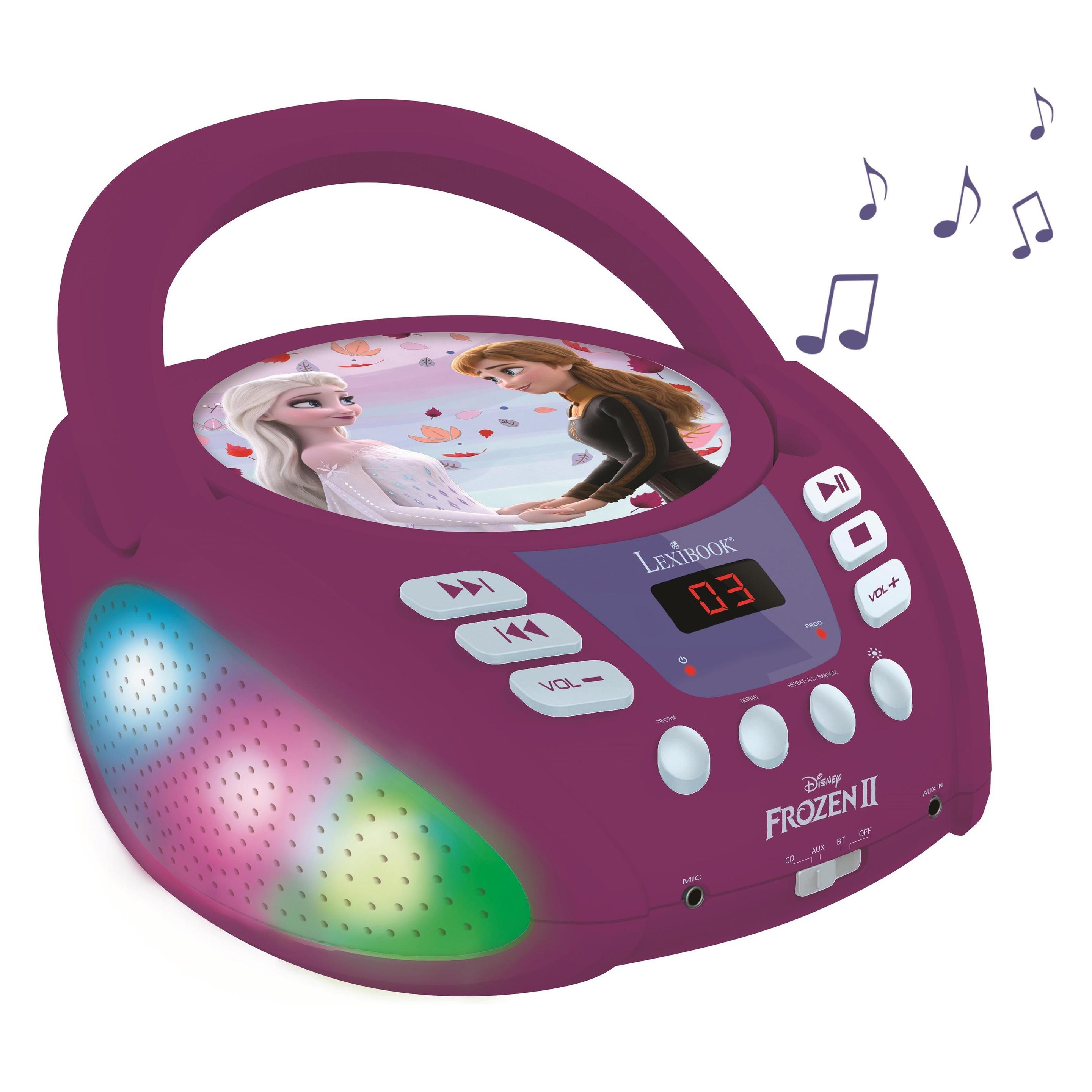
Frozen Portable CD player with 2 Sing Along micropA super cool Disney Frozen portable CD player with 2 microphones and a headphone jack. Take your CD player on the go, and with the 2 microphones, you can sing your favorite songs together with a friend. Features . Front-loading CD player . 2 microphones included . LED display . Programming function and repeat button . Headphone jack and handle for easy portability . Power supply: AC/DC adapter or 4 x C/LR14 1.5V batteries (not included) . Disney46,01 €*Versand: 2,99 €Sichere Weiterleitung zum Anbieter
-
Lexibook Frozen Portable CD player with Mic Jack - FM - StereoTop load CD/CD-R/CD-RW-Player Built-in FM radio scan Earphone jack and AUX-in jack to play music from any external audio peripheral. Perfect for playing music from your MP3 player or smartphone! Programming function and repeat button Output power: 0.8 W x 2 Power supply: AC operation or 6 x C/LR14 batteries (not included) Designed and developed in Europe - Made in China Warranty: 2 years.73,86 €*Versand: 2,99 €Sichere Weiterleitung zum Anbieter
-
Lenco CD-Player CD-200BK portable schwarz)Einleitung Der Lenco CD-Player CD-200BK ist ein tragbares Abspielgerät in Schwarz, das sich ideal für den mobilen Musikgenuss eignet. Eigenschaften • Portabler CD-Player mit kompakter Bauform \n• Unterstützt CD, CD-R/RW und CD-MP3 Formate \n• Hörbuchfunktion mit Resumefunktion für unterbrechungsfreies Hören \n• Anti-Shock-Schutz: 120 Sekunden bei CD-MP3, 45 Sekunden bei normaler CD-Wiedergabe \n• LCD-Display zur einfachen Bedienung \n• Wiedergabefunktionen: Wiederholung, Zufallswiedergabe, Titelprogrammierung \n• Ladefunktion für wiederaufladbare Akkus integriert \n• Betrieb wahlweise über Netzadapter oder Batterien (2x AA) \n• Anschlüsse für Netzadapter und Kopfhörer vorhanden \n• Inklusive Stereo-Kopfhörer und Mikro-USB-Ladekabel Anwendung • Musikhören unterwegs und zu Hause \n• Einsatz in Freizeit und Alltag \n• Nutzung mit handelsüblichen Audio-CDs \n• Ideal für portable Audiowiedergabe Lieferumfang • 1 x LENCO CD-Player CD-200BK \n• 1 x Stereo-Kopfhörer \n• 1 x Mikro-USB-Ladekabel (CD-200)56,99 €*Versand: 5,95 €Sichere Weiterleitung zum Anbieter
-
Warum liest der Philips Portable CD Player keine CDs mehr?
Es gibt mehrere mögliche Gründe, warum der Philips Portable CD Player keine CDs mehr liest. Es könnte sein, dass die Linse des CD-Laufwerks verschmutzt oder beschädigt ist und daher keine Daten von der CD lesen kann. Es ist auch möglich, dass die CD selbst beschädigt oder verkratzt ist, was dazu führt, dass der Player sie nicht lesen kann. Schließlich könnte es ein Problem mit der Elektronik des Players geben, das verhindert, dass er die CDs korrekt erkennt und abspielt. **
-
Ist der portable CD-Spieler defekt?
Es ist schwierig, diese Frage ohne weitere Informationen zu beantworten. Es könnte sein, dass der CD-Spieler defekt ist, aber es könnten auch andere Gründe für das Problem vorliegen, wie zum Beispiel eine leere Batterie oder ein Problem mit der CD selbst. Es wäre ratsam, den CD-Spieler genauer zu überprüfen oder ihn von einem Fachmann überprüfen zu lassen, um die genaue Ursache des Problems festzustellen. **
-
Erkennt der Windows Media Player die CD falsch?
Es ist möglich, dass der Windows Media Player die CD falsch erkennt, insbesondere wenn die CD nicht korrekt oder unvollständig getaggt ist. In solchen Fällen kann der Media Player falsche Informationen wie den Künstlernamen, den Albumtitel oder die Trackliste anzeigen. Es kann hilfreich sein, eine andere Software zu verwenden, um die CD zu rippen oder die Metadaten manuell zu bearbeiten. **
-
Wie kopiere ich eine CD mit Windows Media Player?
Um eine CD mit dem Windows Media Player zu kopieren, musst du zuerst sicherstellen, dass du ein CD-Laufwerk hast, das sowohl CDs lesen als auch brennen kann. Öffne dann den Windows Media Player und lege die zu kopierende CD ein. Klicke auf die Registerkarte "Brennen" und wähle die Option "CD kopieren". Wähle die gewünschten Einstellungen aus und klicke auf "Starten", um den Kopiervorgang zu beginnen. Nach Abschluss des Vorgangs kannst du die kopierte CD auswerfen und verwenden. **
Ähnliche Suchbegriffe für Frozen-Portable-CD-player
-
Lenco CD-Player Hörbuchfunktion portable CD-201SI)Einleitung Der Lenco CD-Player Hörbuchfunktion portable CD-201SI ist ein mobiler CD-Player, der sich ideal zum Abspielen von Hörbüchern und Musik eignet. Eigenschaften • Unterstützt CD, CD-R/RW und CD-MP3 Formate \n• Integrierte Hörbuchfunktion mit Resume-Funktion \n• Wiedergabefunktionen: Wiederholung, Zufallswiedergabe, Titelprogrammierung \n• Anschluss für Netzadapter und Kopfhörer \n• Kompakte und portable Bauweise Lieferumfang • 1 x CD-Player (CD-201SI)55,49 €*Versand: 5,95 €Sichere Weiterleitung zum Anbieter
-
Lenco Portable CD player in blueTragbarer CD-Player Lenco CD-011BU in Blau bietet Stereo-Wiedergabe von CD, CD-R und CD-RW mit einem klaren monochromen LCD-Display und einfach zu bedienenden Steuerelementen. Als praktischer Reisebegleiter konzipiert, ermöglicht dieser kompakte CD-Player, Ihre Lieblingsmusik mitzunehmen und zu steuern, wie Sie hören - einschließlich Titelprogrammierung und einer Wiederholungsfunktion für kontinuierliche Wiedergabe. Spielt CD-DA-, CD-R- und CD-RW-Medien ab Monochromer LCD-Bildschirm für klare Wiedergabeinformationen CD-Titelprogrammierung zum Festlegen Ihrer eigenen Wiedergabereihenfolge Wiederholungsfunktion für das Wiederholen von Titeln 3,5-mm-Stereo-Kopfhöreranschluss (kabelgebunden) Stromversorgung über AC 100-240 V, DC-Adapter oder 2x AA-Batterien Zuverlässiges tragbares Stereo-Hören mit flexiblen Wiedergabeoptionen für den Alltag und auf Reisen.32,78 €*Versand: 2,99 €Sichere Weiterleitung zum Anbieter
-
Wie brenne ich eine CD mit Windows Media Player?
Um eine CD mit Windows Media Player zu brennen, musst du zuerst sicherstellen, dass ein CD-R oder CD-RW Laufwerk an deinen Computer angeschlossen ist. Öffne dann den Windows Media Player und klicke auf die Registerkarte "Brennen". Ziehe die Musikdateien, die du auf die CD brennen möchtest, in das Brennfenster des Media Players. Klicke anschließend auf "Startbrennen" und wähle die gewünschten Brenneinstellungen aus. Sobald der Brennvorgang abgeschlossen ist, kannst du die CD auswerfen und sie in einem CD-Player abspielen. **
-
Wie kopiere ich eine CD im Windows Media Player?
Um eine CD im Windows Media Player zu kopieren, musst du zuerst sicherstellen, dass die Option zum Rippen von CDs aktiviert ist. Gehe dazu in die Einstellungen des Media Players und wähle die Option zum Rippen von CDs aus. Lege dann die CD ein, die du kopieren möchtest, und klicke auf die Schaltfläche "Rippen starten". Der Windows Media Player wird die Titel der CD erkennen und sie automatisch auf deinen Computer kopieren. Du kannst auch das Format und die Qualität der kopierten Dateien anpassen, bevor du mit dem Kopiervorgang beginnst. **
-
Warum brennt der Windows Media Player die CD nicht?
Es gibt mehrere mögliche Gründe, warum der Windows Media Player die CD nicht brennt. Es könnte sein, dass das CD-Laufwerk nicht richtig funktioniert oder dass die CD-Rohlinge nicht kompatibel sind. Es ist auch möglich, dass die Einstellungen im Windows Media Player nicht korrekt konfiguriert sind. Es ist ratsam, diese möglichen Ursachen zu überprüfen und gegebenenfalls das CD-Laufwerk zu überprüfen oder andere Brennsoftware auszuprobieren. **
-
Warum erkennt der Windows Media Player meine CD nicht?
Es gibt verschiedene mögliche Gründe dafür, warum der Windows Media Player Ihre CD nicht erkennt. Es könnte sein, dass die CD beschädigt oder verschmutzt ist, was zu Lesefehlern führen kann. Es ist auch möglich, dass der Windows Media Player nicht richtig konfiguriert ist oder dass ein Treiberproblem vorliegt. Es könnte auch sein, dass der Windows Media Player nicht mit dem CD-Format kompatibel ist. **
* Alle Preise verstehen sich inklusive der gesetzlichen Mehrwertsteuer und ggf. zuzüglich Versandkosten. Die Angebotsinformationen basieren auf den Angaben des jeweiligen Shops und werden über automatisierte Prozesse aktualisiert. Eine Aktualisierung in Echtzeit findet nicht statt, so dass es im Einzelfall zu Abweichungen kommen kann. ** Hinweis: Teile dieses Inhalts wurden von KI erstellt.